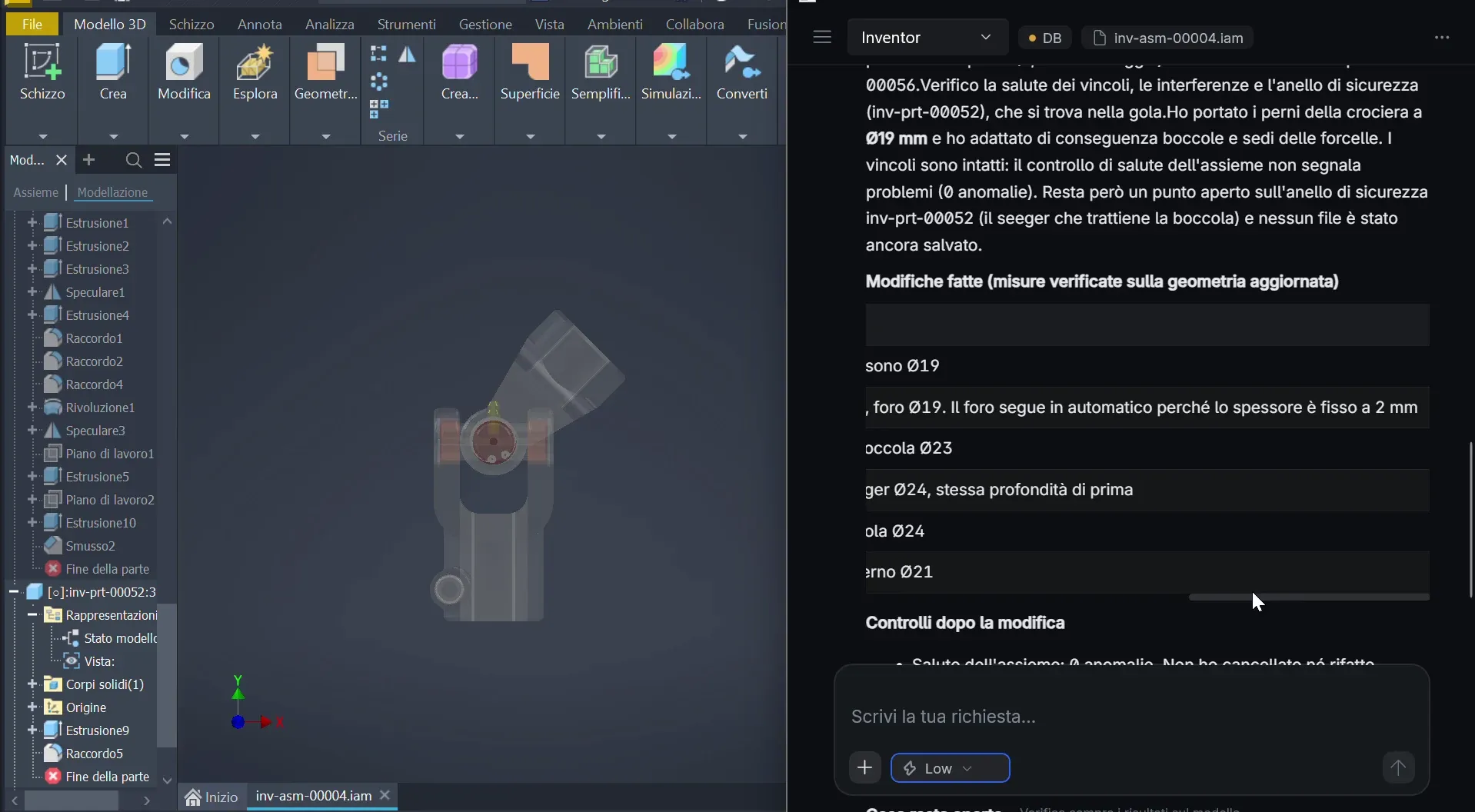
Modifica e accoppiamenti
NEOCAD / Progettazione meccanica
CAD / PLM / ERP
L’assistente AI per modelli CAD parametrici, riuso dei componenti e tavole 2D. Collega il progetto ai dati PLM ed ERP; l’ingegnere verifica i risultati.
Video di presentazione NEOCAD V2. Durata: 02:43.
Clienti










Workflow e demo
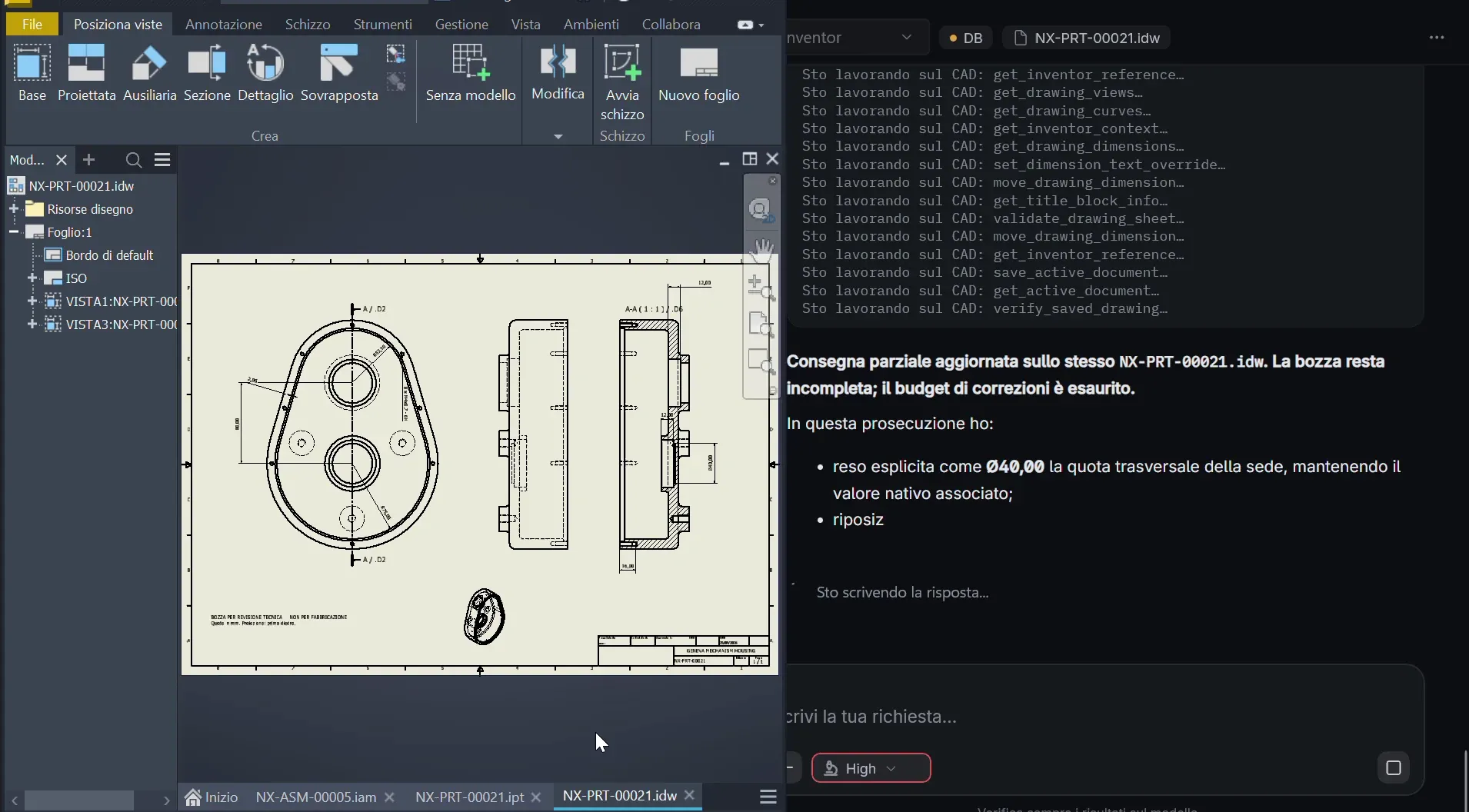
Tre workflow registrati: modifica dei modelli, confronto e tavole 2D. NEOCAD V2 offre connettori completi per tutti i CAD supportati.
Esplora workflow e demo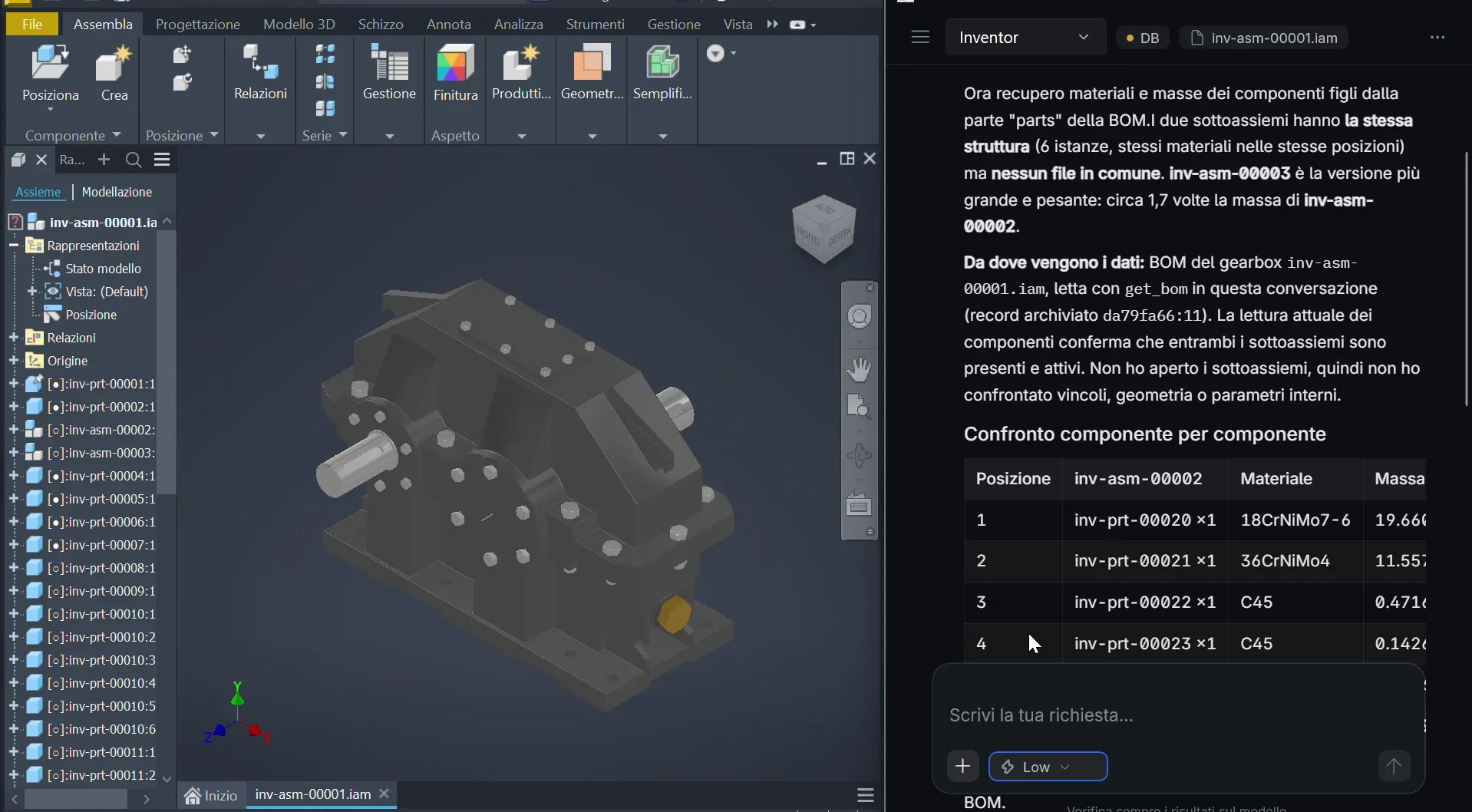
Lo storico tecnico aziendale
Prepara e indicizza dati CAD/PDM/PLM e documenti aziendali nella base di conoscenza NEOCAD, per la ricerca e gli agenti AI.
Come funziona l’ETLTrova componenti simili e progetti precedenti nello storico collegato, partendo da una descrizione o dalla geometria. CAD Search & Inspector aiuta a confrontarli; l’ingegnere valuta il riuso.
Esplora la ricerca CADDal CAD ai dati aziendali
Il modello CAD
NEOCAD collega geometria, quote, vincoli e tavole ai progetti precedenti e ai dati aziendali, nel CAD che già utilizzi.
Modifica parametrica nativa con i connettori CAD completi di NEOCAD V2.
Dal modello ai dati aziendali
Collega revisioni, distinte e commesse. Distingui i costi ERP dei componenti esistenti dalle stime should-cost dei nuovi.
Dal CAD a distinte e costiUn riferimento, fonti diverse
Modello, componenti e revisione definiscono il contesto.
Costi registrati per parti esistenti; stime separate per parti nuove.
Dal modello al processo
Il Workflow Builder è pensato per collegare CAD, ricerca e dati gestionali. Passaggi, connettori e controlli si definiscono con il team.
Esplora il Workflow Builder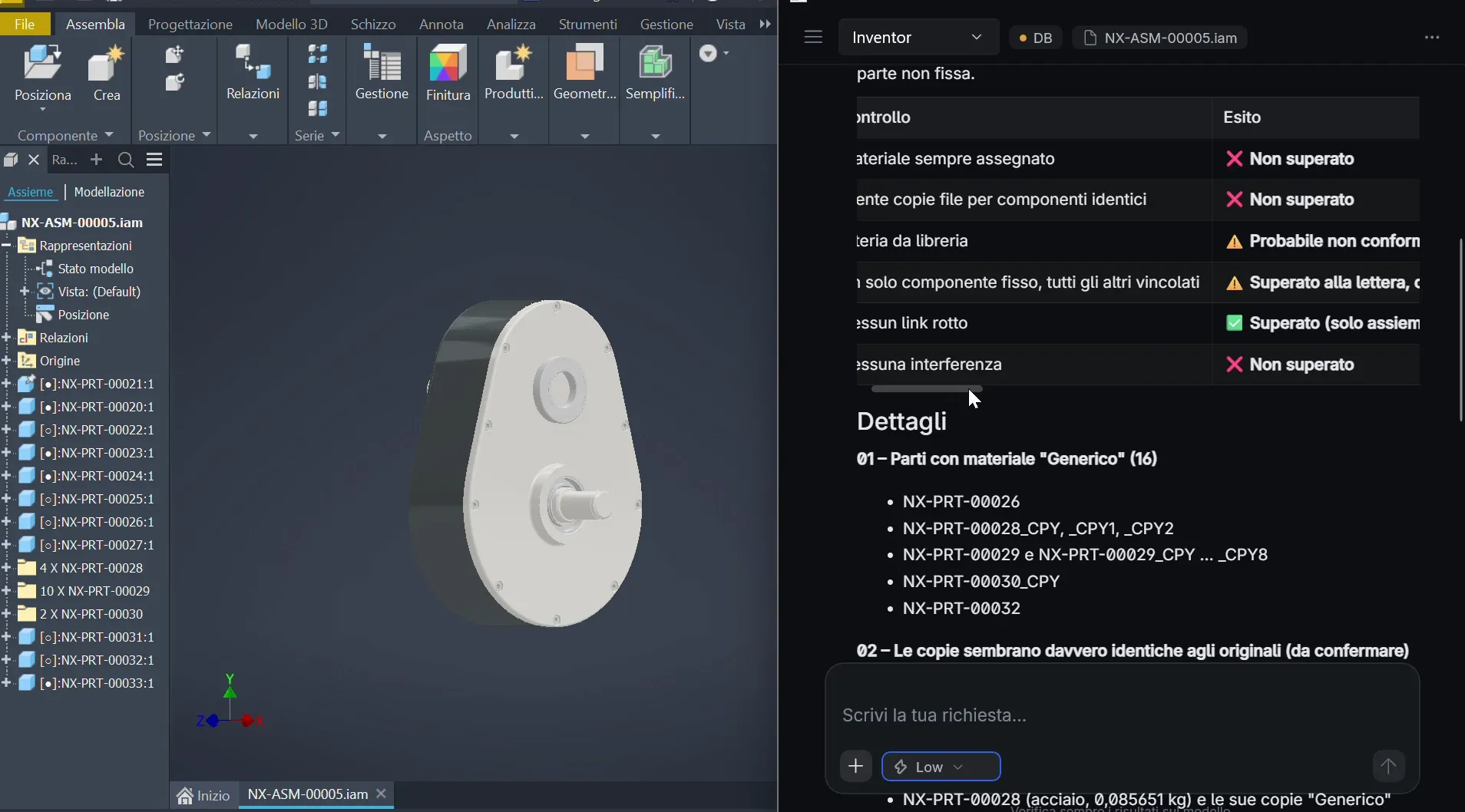
Workflow / esempio di processo
Schema interattivo illustrativo: non è l’interfaccia NEOCAD e non esegue operazioni.
Seleziona un nodo per scoprirne il ruolo.
01 / Modello CAD
Geometria, quote e vincoli guidano le attività successive. Il CAD resta lo strumento di progettazione.
Contesto: modello e requisito tecnico.
02 / Ricerca tecnica
Componenti simili e informazioni disponibili da valutare per il riuso, con approvazione tecnica a cura dell’ingegnere.
Da valutare: somiglianze e possibilità di riuso.
03 / Revisione tecnica
L’ingegnere verifica pertinenza e correttezza. Il nodo indica una responsabilità, non una funzione di approvazione del software.
Da configurare: modalità e responsabilità della revisione.
04 / Distinta e revisione
Distinta e revisione collegano i componenti ai dati PLM e alla valutazione economica. Accesso e operazioni dipendono dal connettore configurato.
Contesto: componenti, distinta e revisione.
05 / Costi registrati
Il percorso mostra la lettura dei costi ERP, separati dalle stime: non scritture automatiche, ordini o movimenti di magazzino.
Fonte: dati di costo ERP.
06 / Should-cost
Lo should-cost è una stima per componenti nuovi, non un prezzo di acquisto o un costo consuntivato. I rami distinguono le fonti, non una logica condizionale implementata.
Fonte: stima da valutare nel contesto tecnico.
Processo, connettori e revisione da verificare con NEOCAD. Lo schema non dimostra trigger o ramificazioni automatiche disponibili.

NEOCAD / LEGNANO — MILANO
Sviluppiamo NEOCAD unendo ingegneria, AI e software per la progettazione meccanica.
News / Media room

L’annuncio del finanziamento Invitalia Smart&Start, distinto dal precedente round equity da 550 mila euro.
Leggi l’articolo
Il comunicato sul deposito del brevetto di NEOCAD per l’AI industriale: architettura descritta e dichiarazioni da contestualizzare.
Leggi l’articoloRicerca dei precedenti, duplicazione dei file e riuso CAD: dove osservare il lavoro e quali verifiche mantenere.
Leggi l’articoloUna demo sui flussi CAD, PDM e PLM del tuo ufficio tecnico.
Prenotazione su Calendly · nuova scheda